Automatsko prilagođavanje radi ispravljanja linija i usklađivanja boja
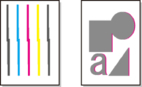
Ako su ispisane okomite crte izobličene ili boje nisu usklađene, izvršite Poravnavanje ispisne glave (Print Head Alignment) i prilagodite poravnanje ispisne glave.
Za prilagodbu ispisne glave odaberite Automatski (Auto) ili Ručno (Manual).
Manje izobličenje i neusklađenost boja obično se mogu poboljšati izvođenjem Automatski (Auto). Ako nema poboljšanja, izvedite Ručno (Manual).
Kada izvodite Automatski (Auto), ispisuje se uzorak prilagođavanja, a položaj ispisne glave automatski se prilagođava na temelju rezultata ispisivanja.
 Važno
Važno
-
Budući da se rezultati prilagođavanja razlikuju ovisno o vrsti papira koji se upotrebljava za prilagođavanje, upotrebljavajte istu vrstu papira koju ćete upotrebljavati za ispisivanje.
-
Ova funkcija nije dostupna za vrlo proziran papir.
- Stavke koje treba pripremiti
-
Za format papira A4 ili Letter: 2 lista
-
Odaberite
 Održavanje (Maintenance) na početnom zaslonu.
 -
Odaberite Poravnavanje ispisne glave (Print Head Alignment).
-
Odaberite Automatski (Auto).
Prikazat će se zaslon za potvrdu.
-
Odaberite Da (Yes).
Prikazuje se zaslon s postavkama papira.
-
Postavljanje papira koji će se upotrebljavati.
-
Umetnite papir u izvor papira koji je naveden u poruci.
Ako je izvor papira ladica za ručno ulaganje papira, ulažite jedan po jedan papir.
-
Pažljivo otvorite ladicu za izlaz papira.
Otvorite produžetak ladice za izlaz papira i zatim izvucite oslonac za izlaz papira.
-
Pritisnite gumb U redu (OK).
List za poravnavanje ispisne glave ispisat će se i automatski prilagoditi položaj ispisne glave.
-
Kada se prikaže poruka o dovršetku, pritisnite gumb U redu (OK).
 Napomena
-
Ako niti nakon podešavanja položaja ispisne glave na prethodno opisan način niste zadovoljni rezultatima ispisa, ispisnu glavu poravnajte ručno.
